让 AI 编程助手更智能:Turbo AI Rules 扩展使用指南
airules

在使用 Cursor、GitHub Copilot、Continue 等 AI 编程助手时,你是否遇到过这些问题:
Turbo AI Rules 就是为解决这些痛点而生的 VS Code 扩展。它让你可以从 Git 仓库同步 AI 规则,自动生成各种 AI 工具的配置文件,真正实现"一次编写,处处使用"。

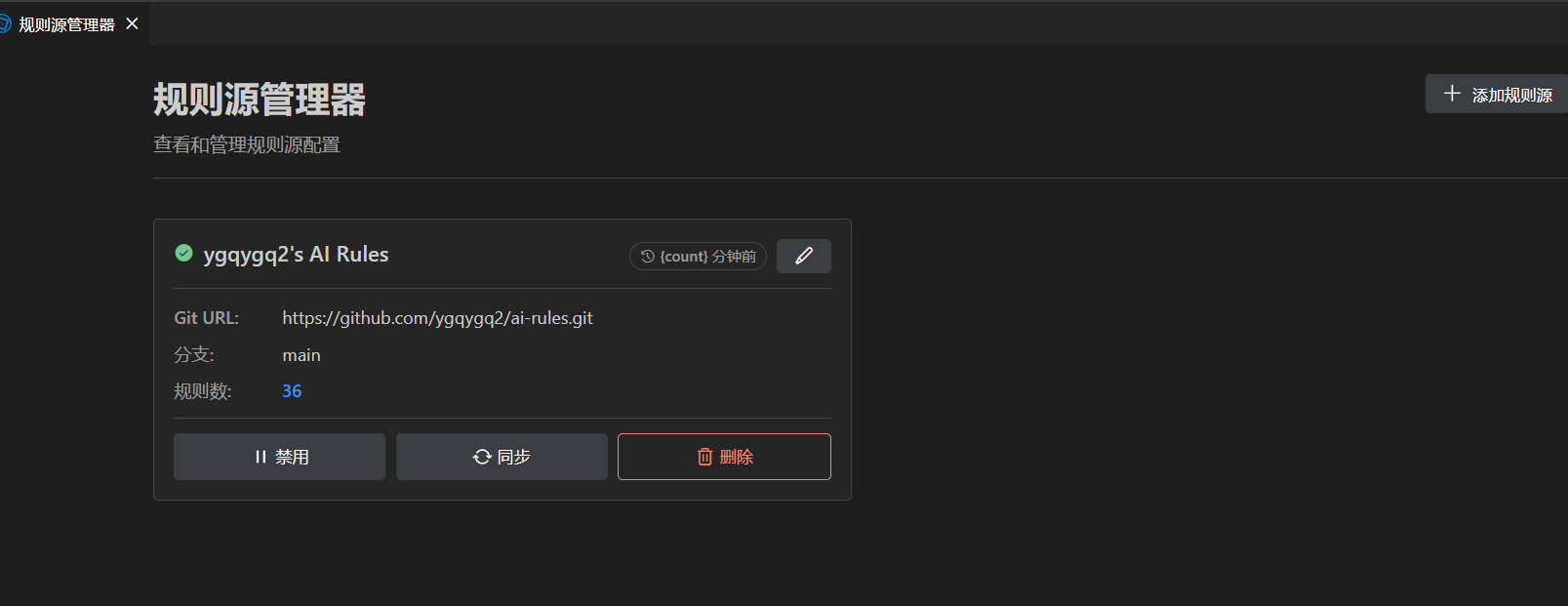
从多个 Git 仓库同步规则,可以是:
每个规则源可以独立启用/禁用,按需组合使用。
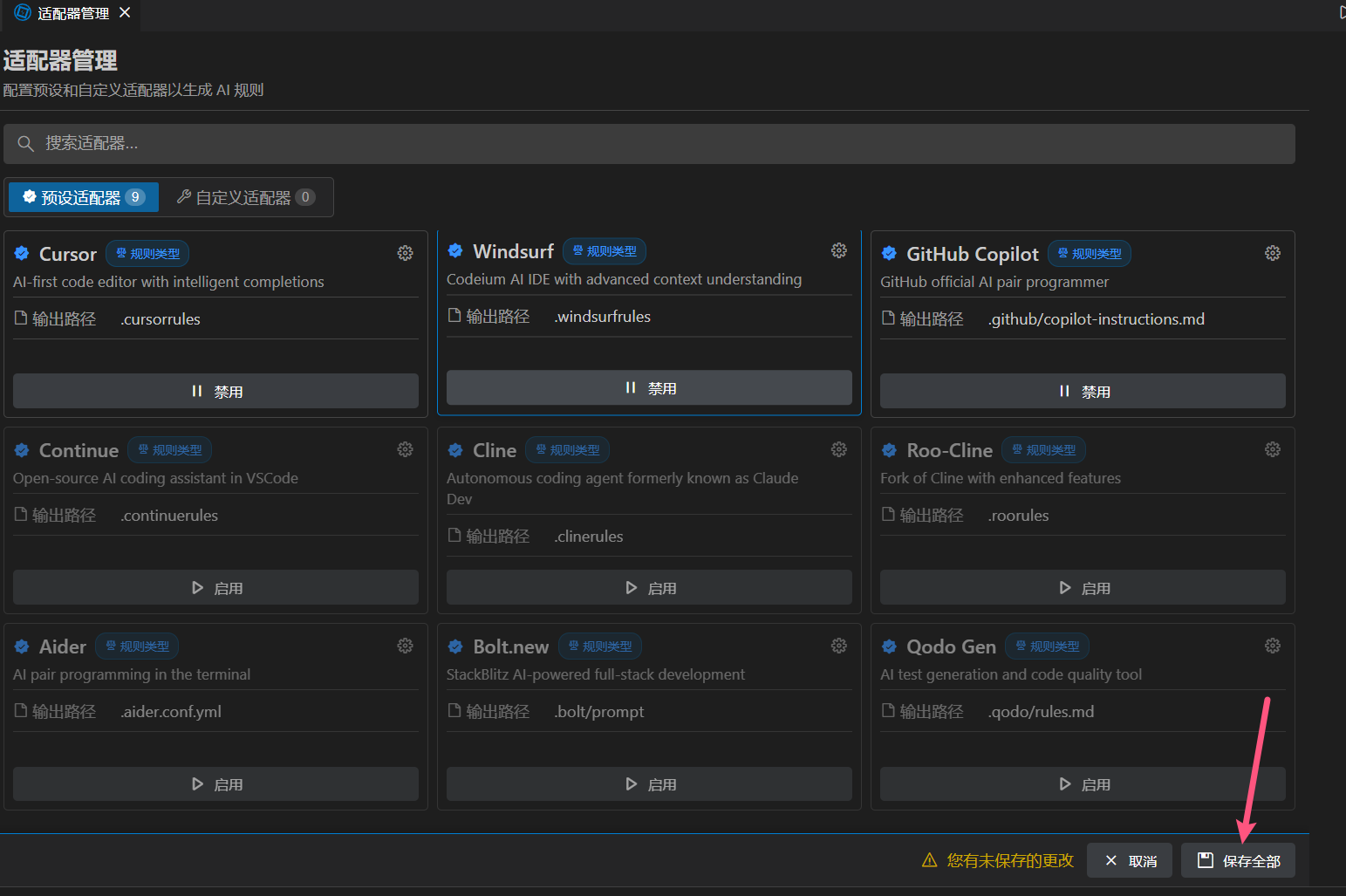
内置主流 AI 工具适配器:
.cursorrules 文件.github/copilot-instructions.md.continuerules 配置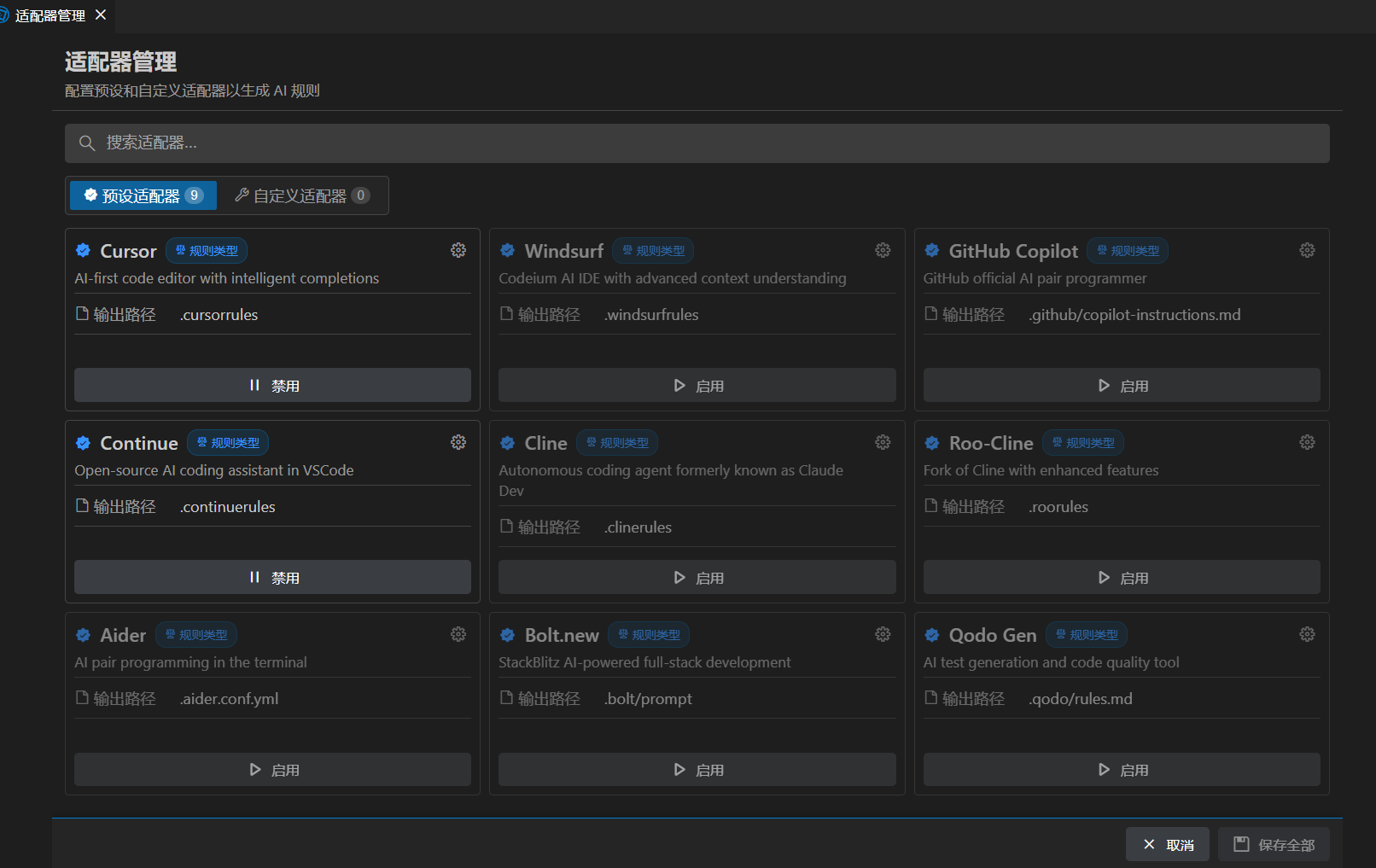
只需在设置中启用对应适配器,扩展会自动生成并维护规则文件。
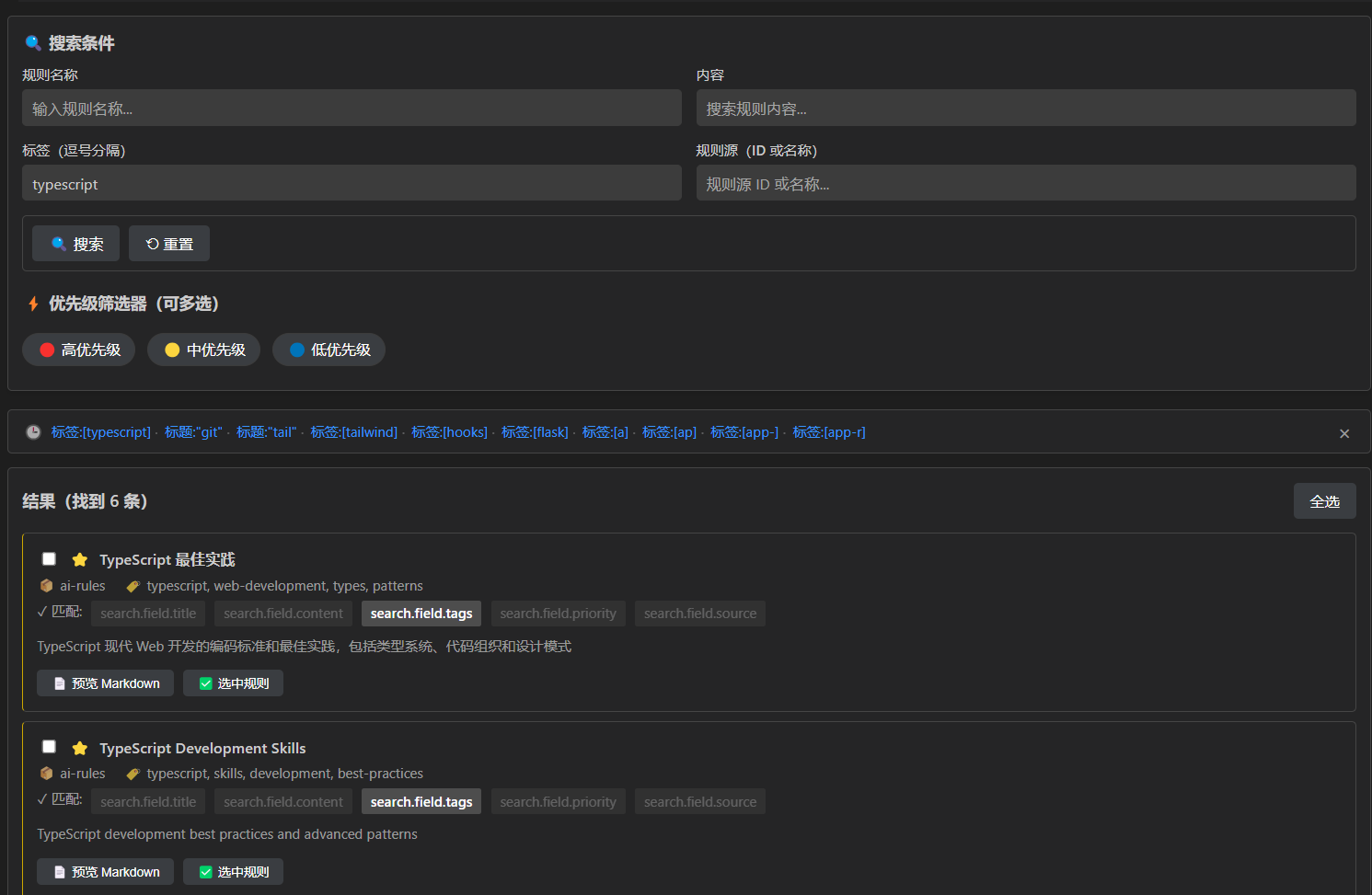
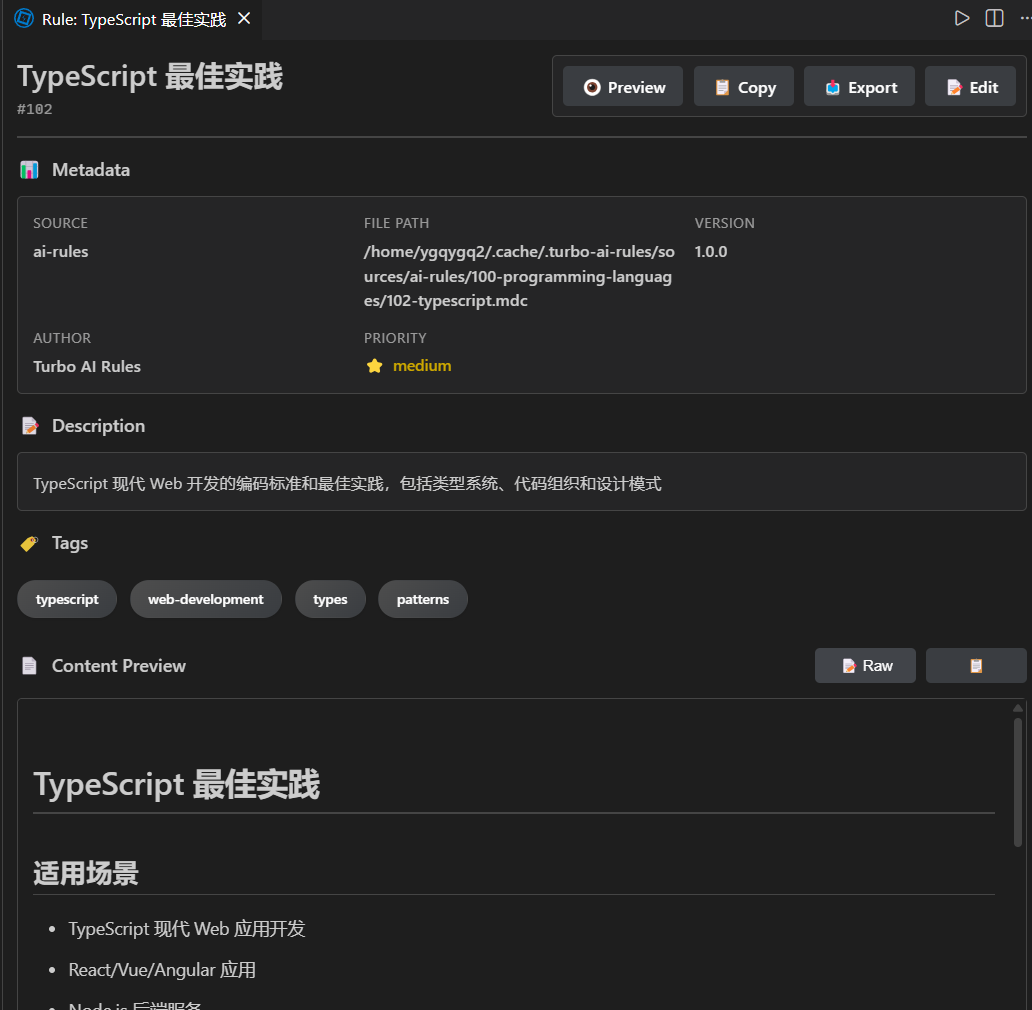
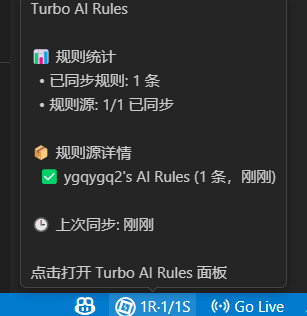
提供直观的图形界面:


在 VS Code 扩展市场搜索 Turbo AI Rules,点击安装。
完整的扩展名是:ygqygq2.turbo-ai-rules
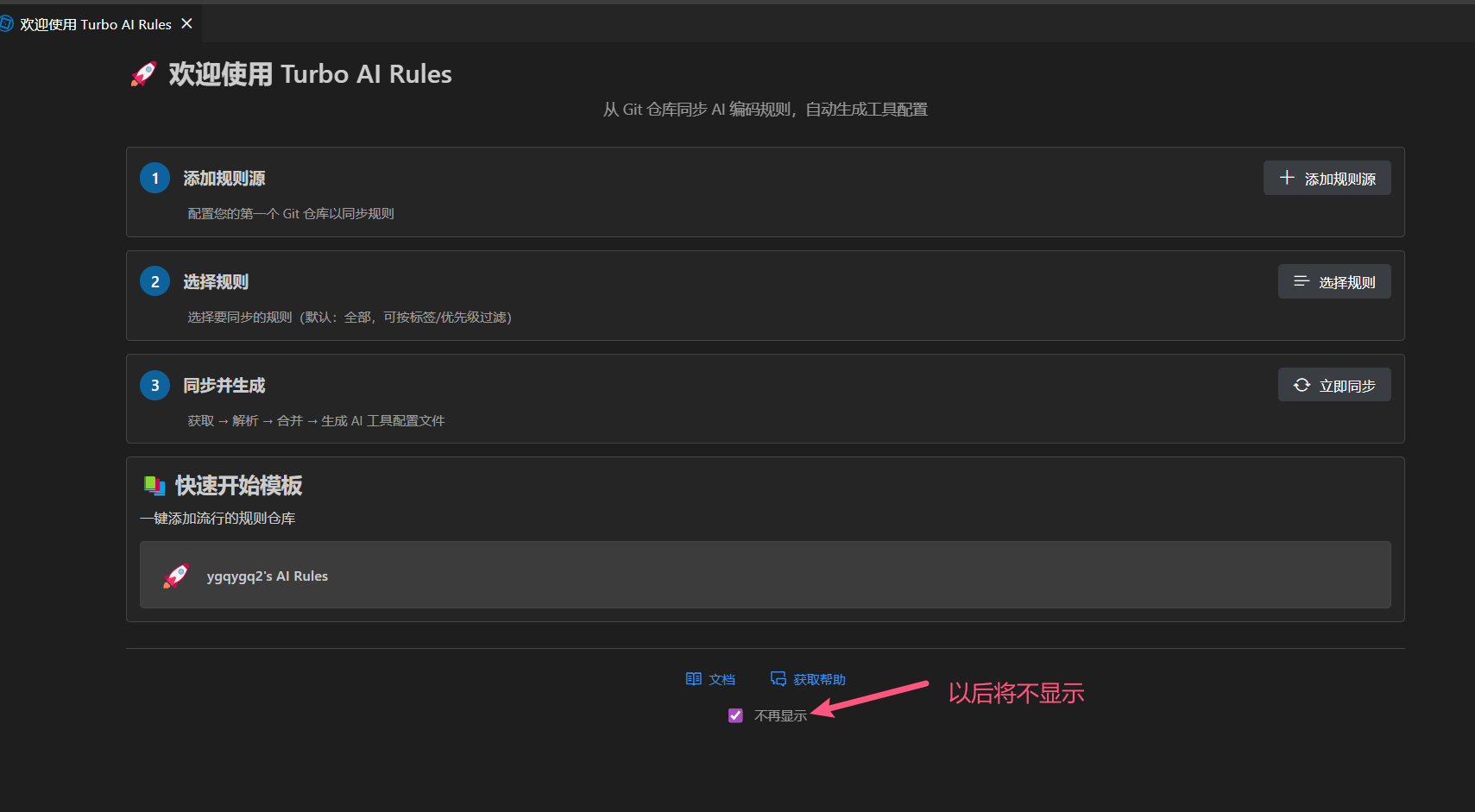
安装后会自动打开欢迎页,你可以选择:
方式一:使用预设模板
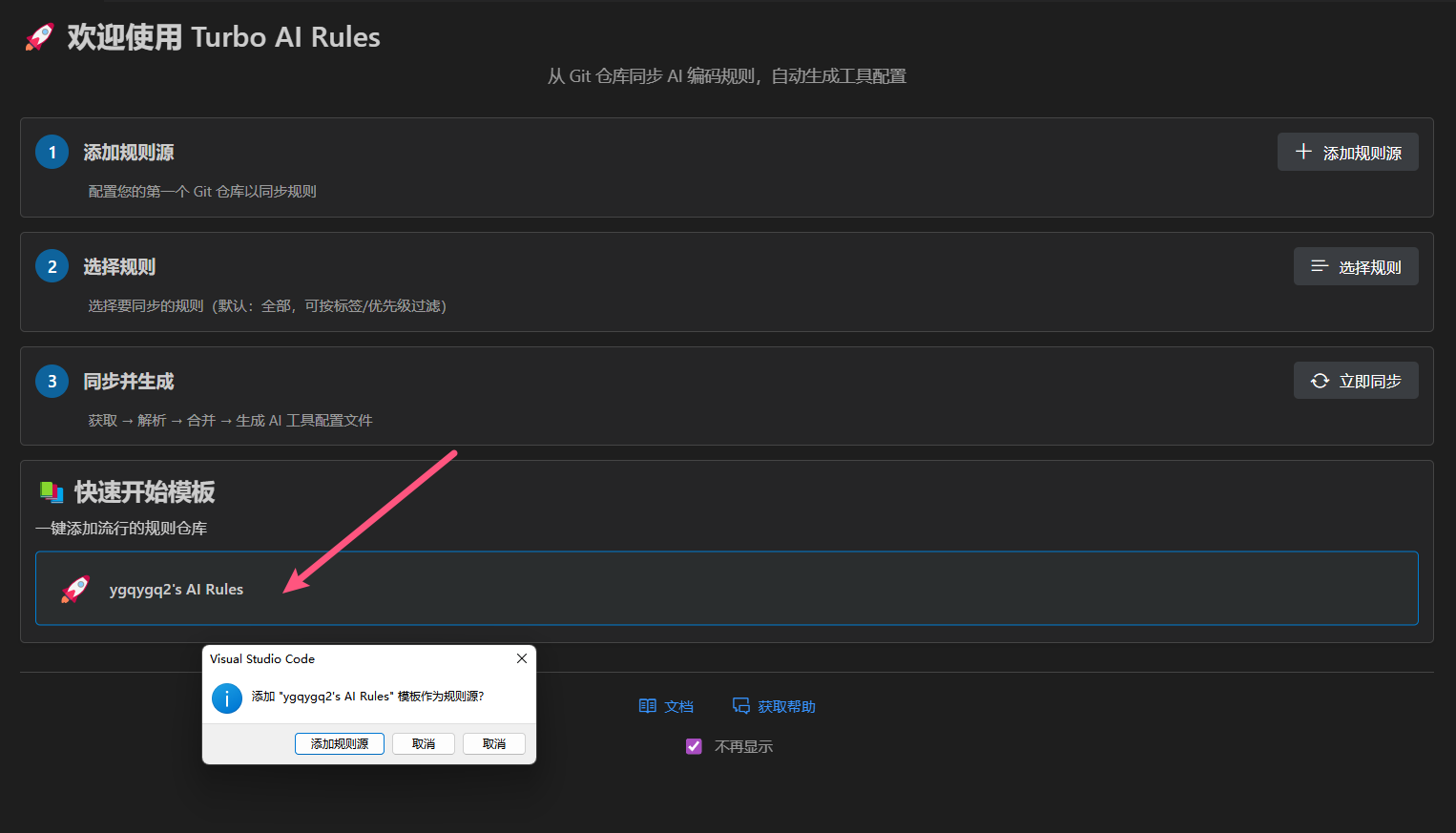
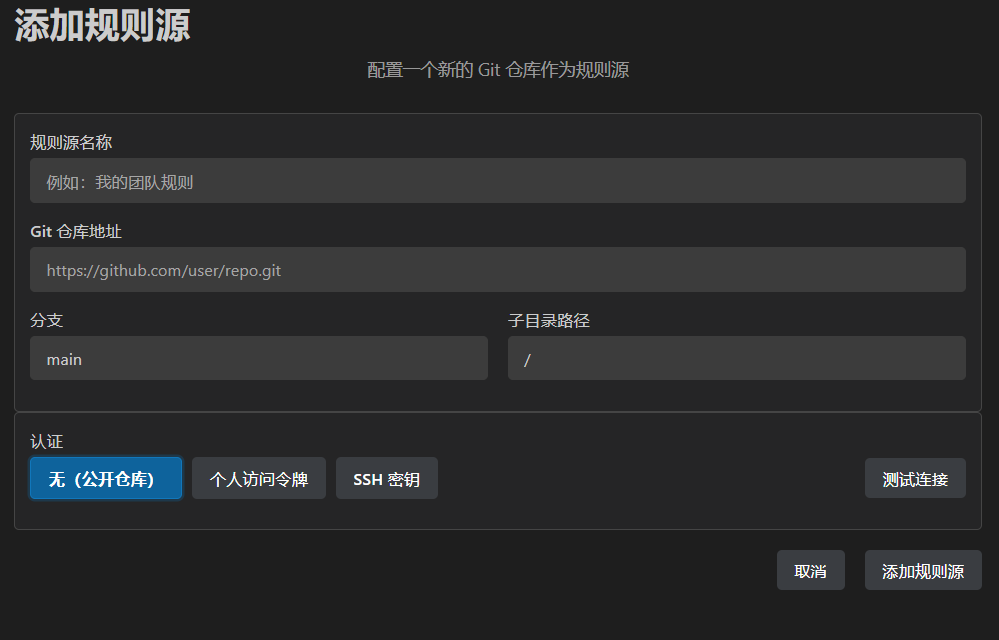
方式二:手动添加
仓库 URL:   https://github.com/your/coding-rules.git
分支:       main(可选,默认 main)
子路径:     rules(可选,只展示此目录下的规则)
显示名称:   我的规范(便于识别)
访问令牌:   ghp_xxx(仅私有仓库需要)
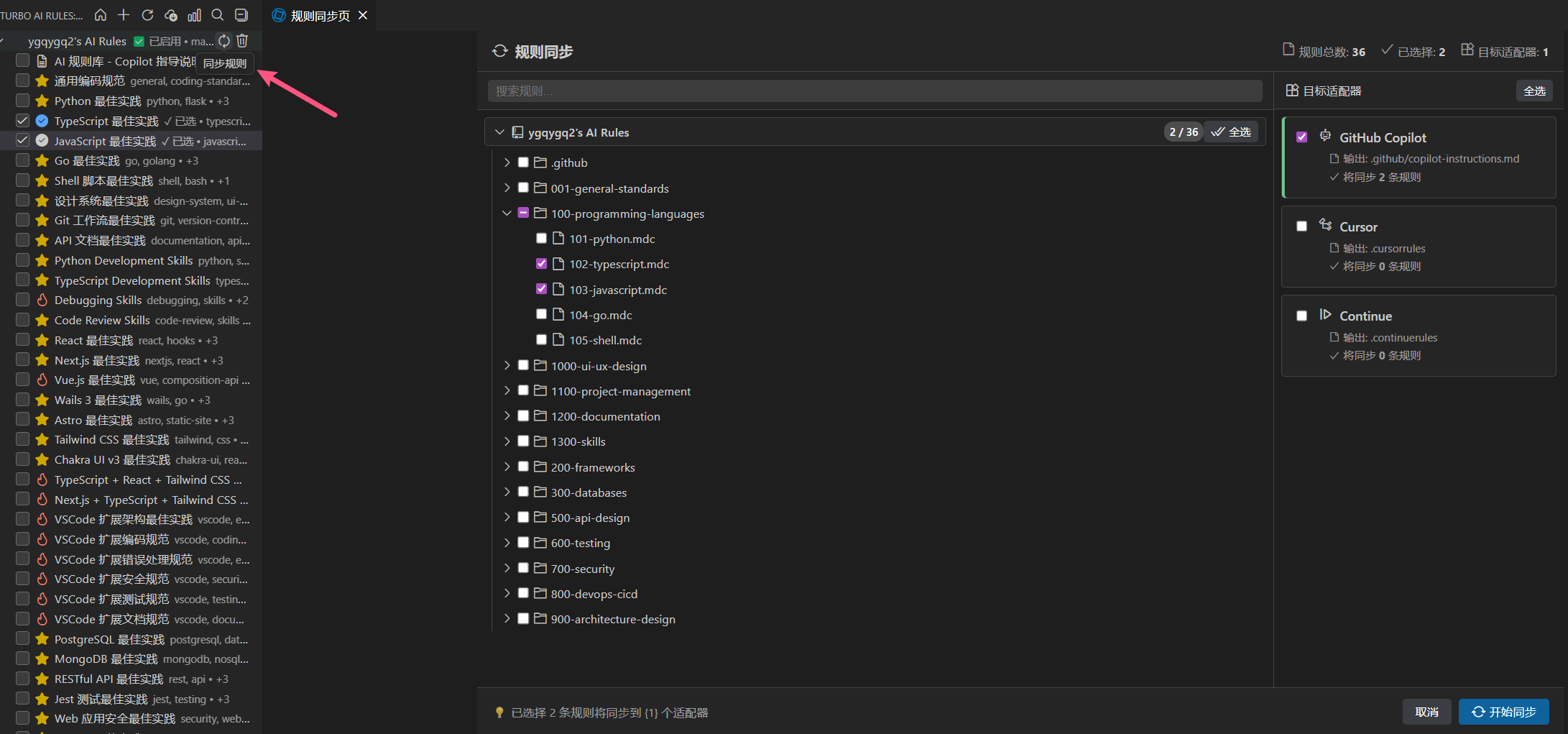
添加源后会自动触发首次同步,但默认未选中任何规则。你也可以随时打开左侧栏图标选择规则后,手动同步:
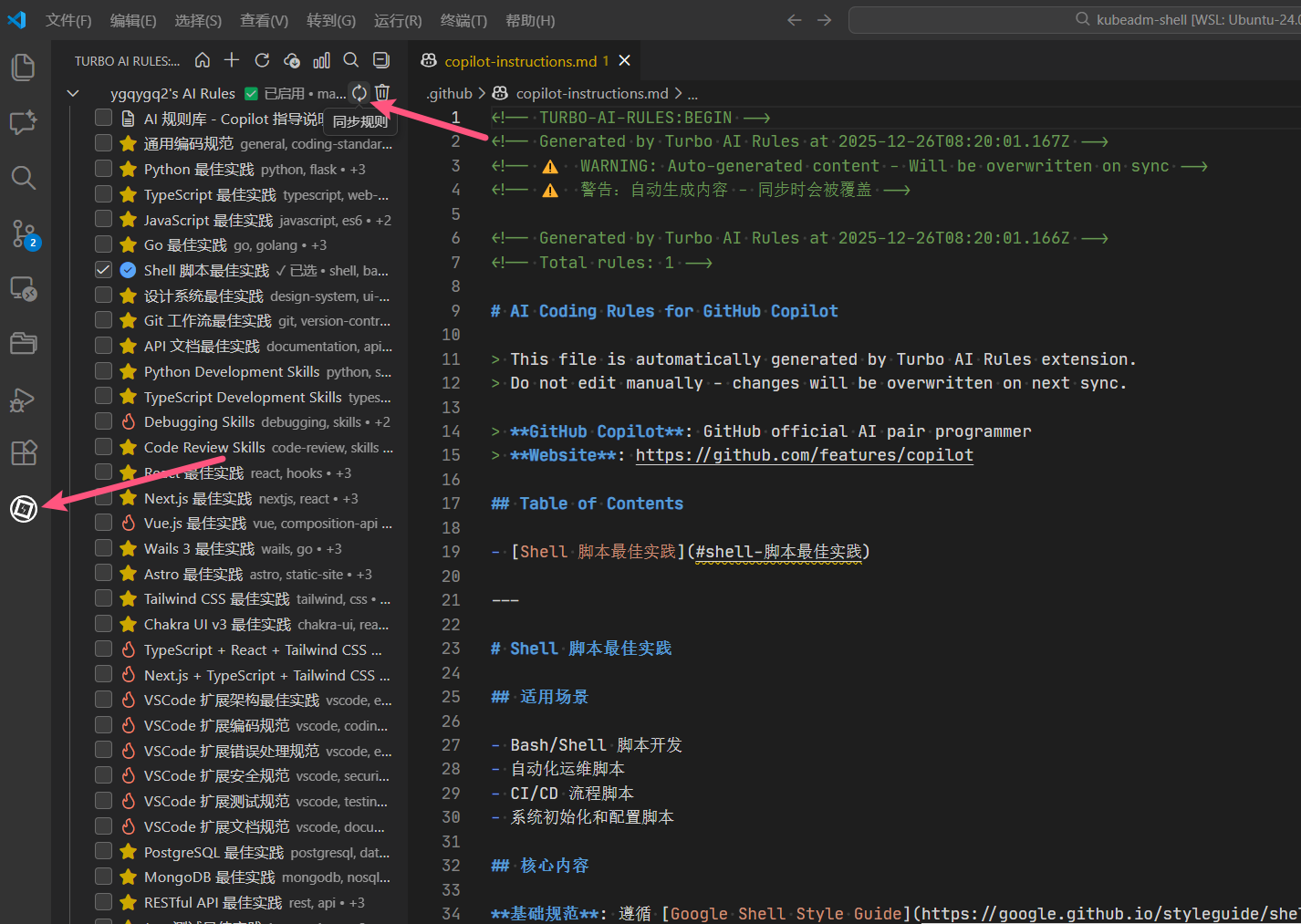
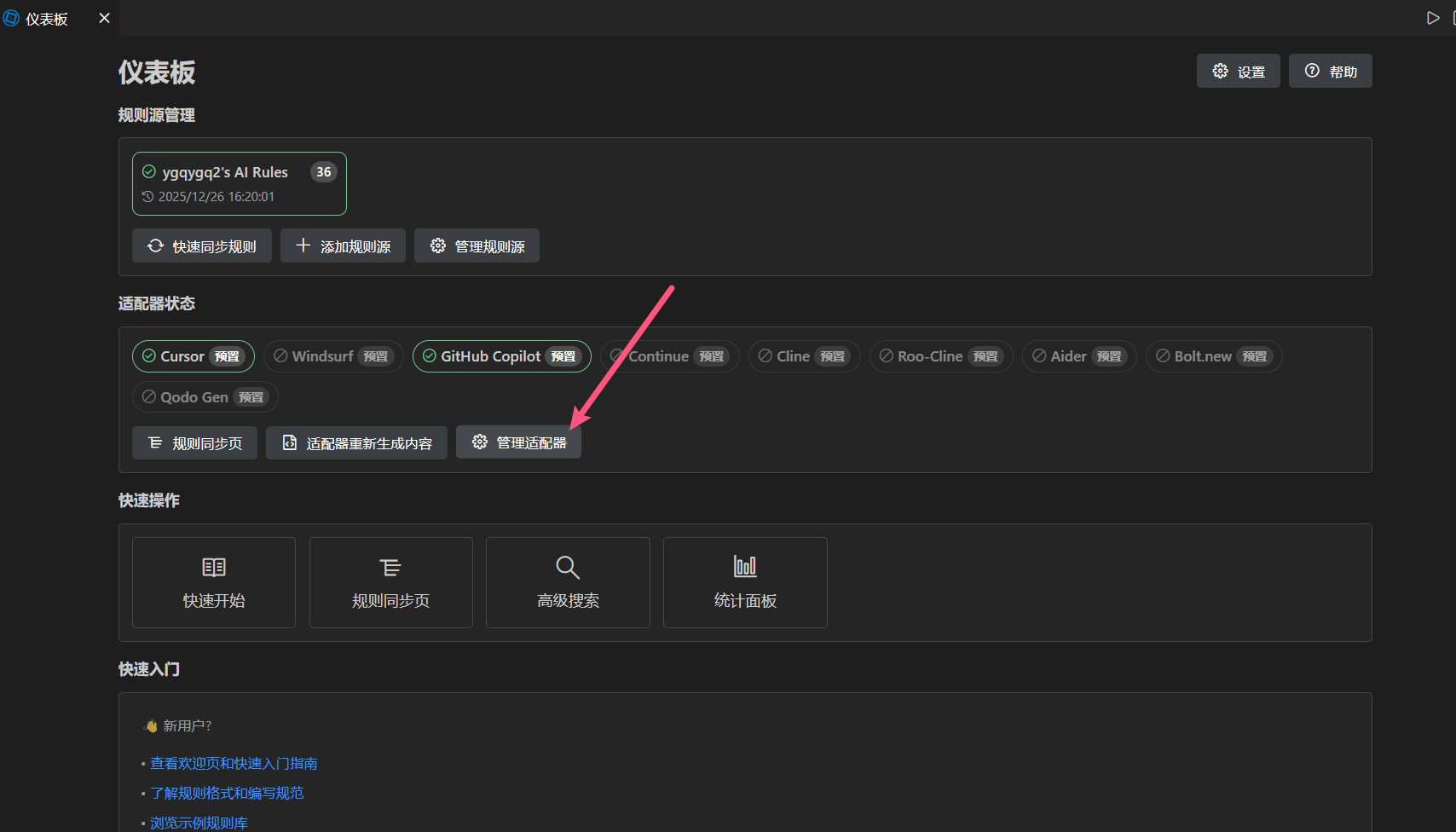
同步完成后,扩展会在工作区根目录生成适配器的规则文件(默认只启用 Cursor 适配器,自行启用/禁用),适配器启用的配置在项目配置 settings.json 持久化。
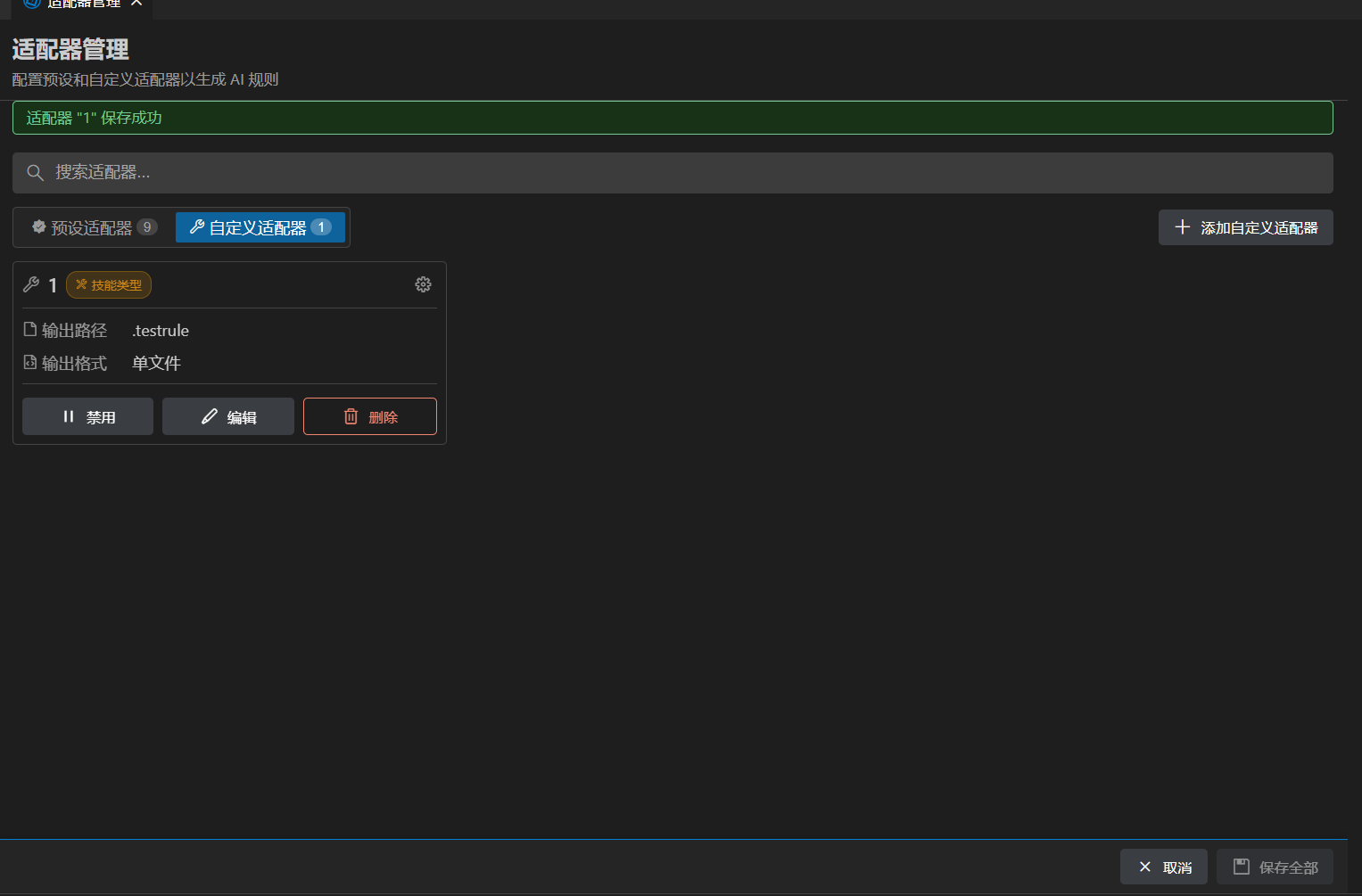
如果你使用 GitHub Copilot 或 Continue,需要额外启用适配器:
如果想要树形规则展示更美观,按如下模板添加以下规则元数据 规则文件使用标准 Markdown + YAML frontmatter 格式:
---
id: 105
title: Shell 脚本最佳实践
description: Shell 脚本编程规范,包含命名约定、模块化设计和错误处理
globs: ['**/*.sh', '**/bash/**', '**/shell/**']
priority: medium
tags: [shell, bash, scripting]
version: 1.0.0
author: Turbo AI Rules
lastUpdated: 2025-12-19
---

# Shell 脚本最佳实践

## 适用场景

- Bash/Shell 脚本开发
- 自动化运维脚本
- CI/CD 流程脚本
- 系统初始化和配置脚本
关键字段说明(必填的最好加上):
id - 唯一标识(必填)title - 规则标题(必填)priority - 优先级(high/medium/low)tags - 标签,用于搜索和分类具体可参考:https://github.com/ygqygq2/ai-rules
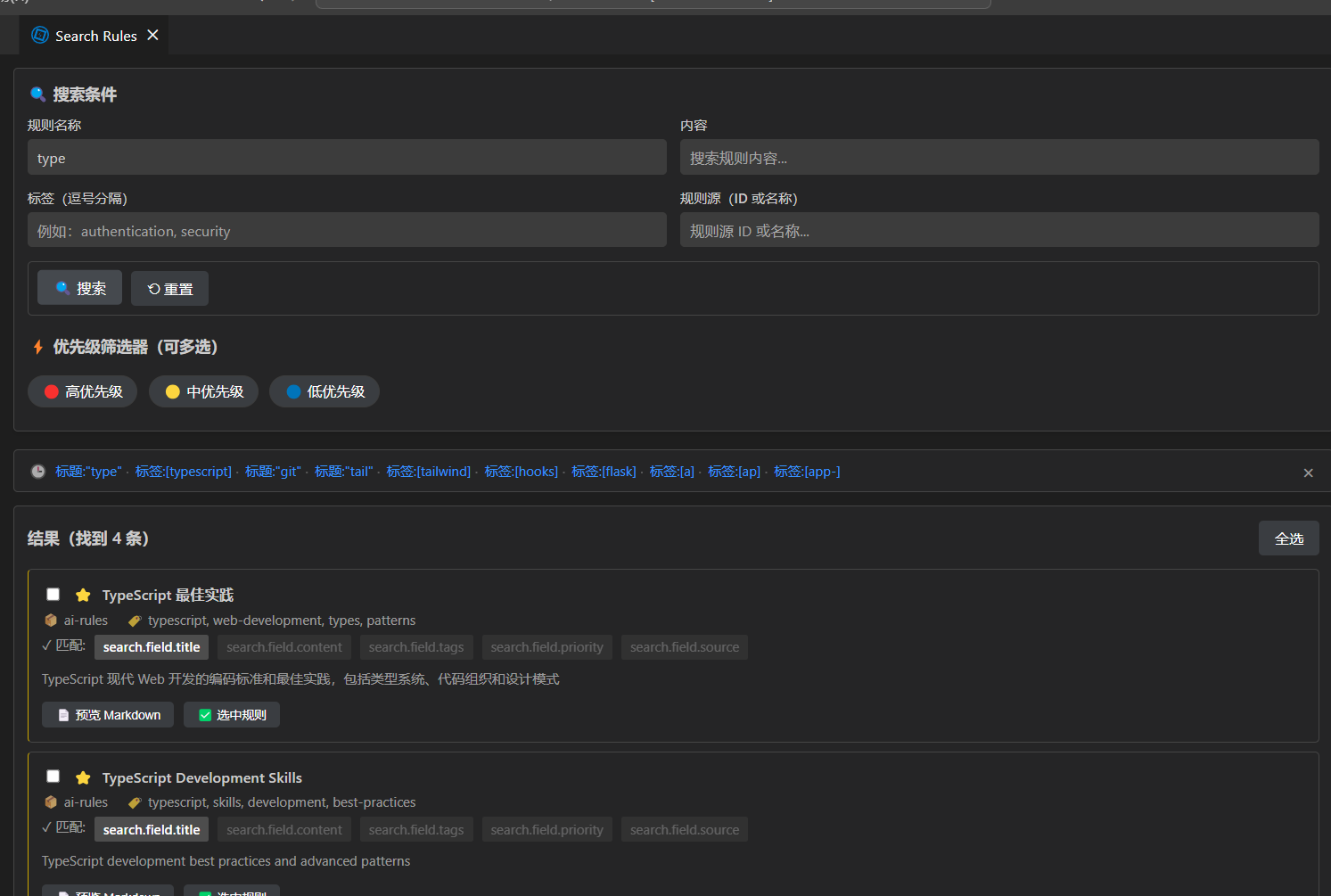
扩展提供强大的搜索功能:
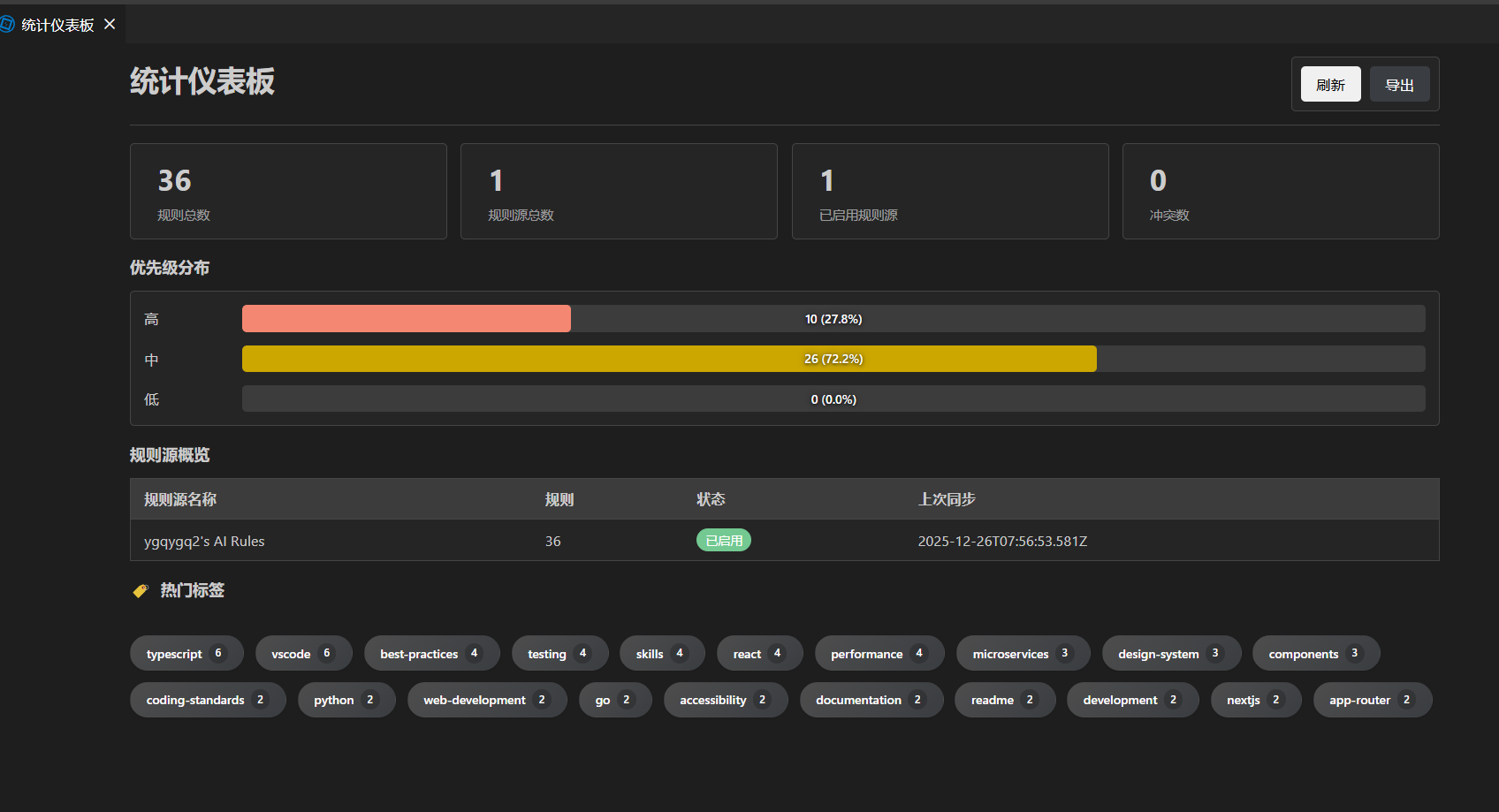
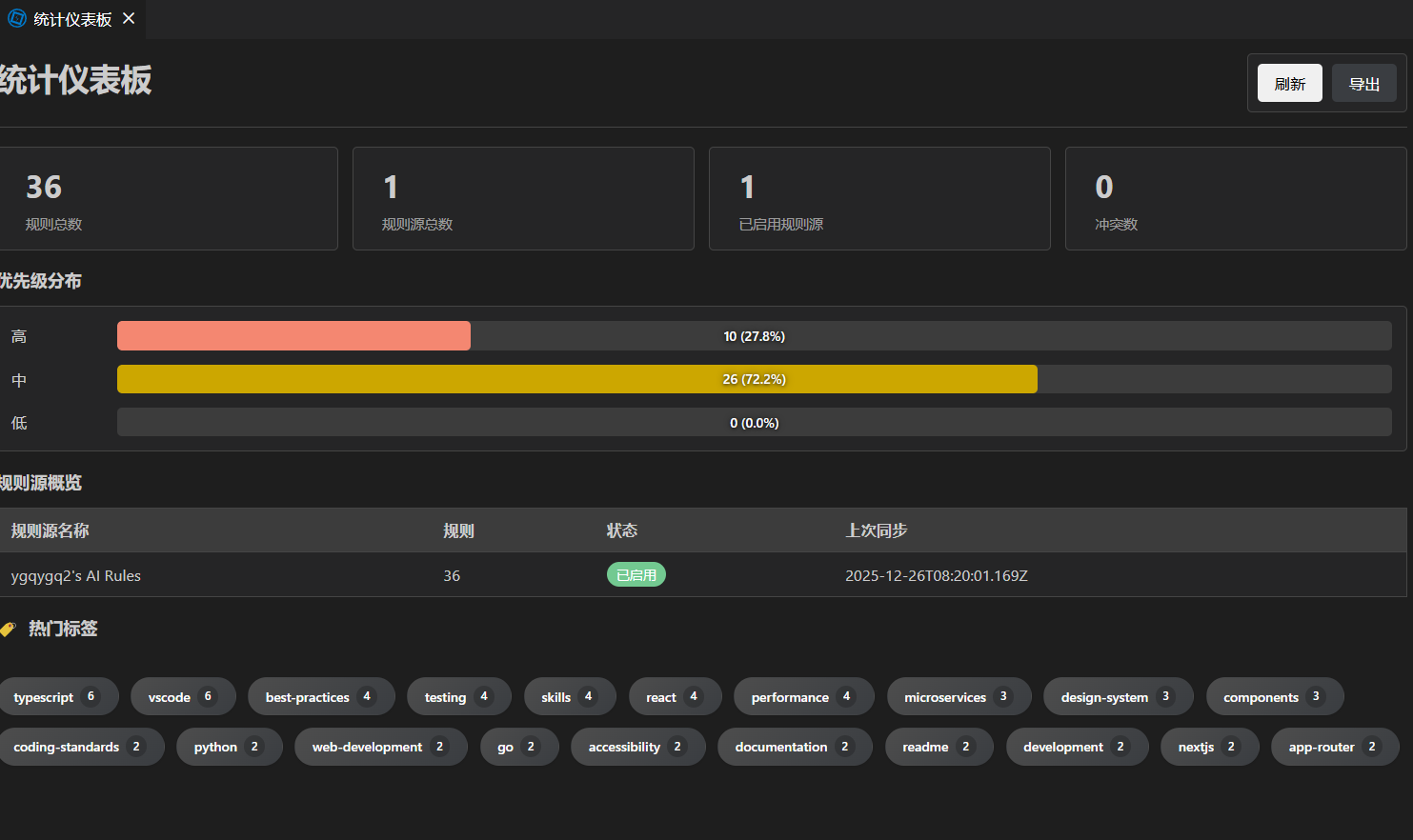
打开统计仪表板查看规则概览:
命令:Turbo AI Rules: View Statistics Dashboard
建立团队规则仓库
mkdir coding-rules
cd coding-rules
git init
# 创建 rules/ 目录,添加 .md/.mdc 规则文件
git push origin main
团队成员安装扩展
持续维护
[python, django] 等标签快速找到相关规则使用私有仓库时:
repo 读权限)多根工作区支持:当前版本对多根工作区(Multi-root Workspace)支持有限,建议在单一工作区环境中使用。 规则文件要求:所有规则文件建议符合标准的 MDC(Markdown + frontmatter)格式,否则体验会下降。
Q: 同步后配置文件没有更新?
A: 检查适配器是否已启用,以及规则源是否已启用。
Q: 私有仓库认证失败?
A: 确保 Token 权限包含 repo,且仓库 URL 正确,然后点击测试连接,确认是否通过连接。
Q: 如何禁用某条规则?
A: 在树视图中选择的规则才会被同步,不选择即可。
Q: 配置文件被误删了怎么办?
A: 规则文件会自动重新生成,无需担心,用户规则(项目额外的规则)请放在指定目录,默认为 ai-rules(可配置)。
Turbo AI Rules 让 AI 编程规则的管理变得简单高效:
✅ 从 Git 仓库同步规则,版本可控
✅ 自动适配多种 AI 工具,无需手动维护
✅ 可视化管理界面,操作直观便捷
✅ 支持团队协作和个人定制
无论你是个人开发者还是团队协作,都能通过这个扩展提升 AI 辅助编程的体验。现在就去 VS Code 市场 安装试试吧!
相关链接
评论